
Configurando Campanhas de Desconto
Essa campanha permite que defina valores de descontos nos produtos, sejam por produtos selecionados ou por categorias em que os produtos se encontram. Também é possível configurar para sobrepor o número de parcelas estipuladas na tela de “Formas de Pagamento > Parcelamento Cartão de Crédito”, dando assim opção para que esses produtos selecionados possam ter mais parcelamentos do que os demais produtos da loja.
Para acessar vá em Configurações > Gestor de Campanhas > Campanha de Desconto
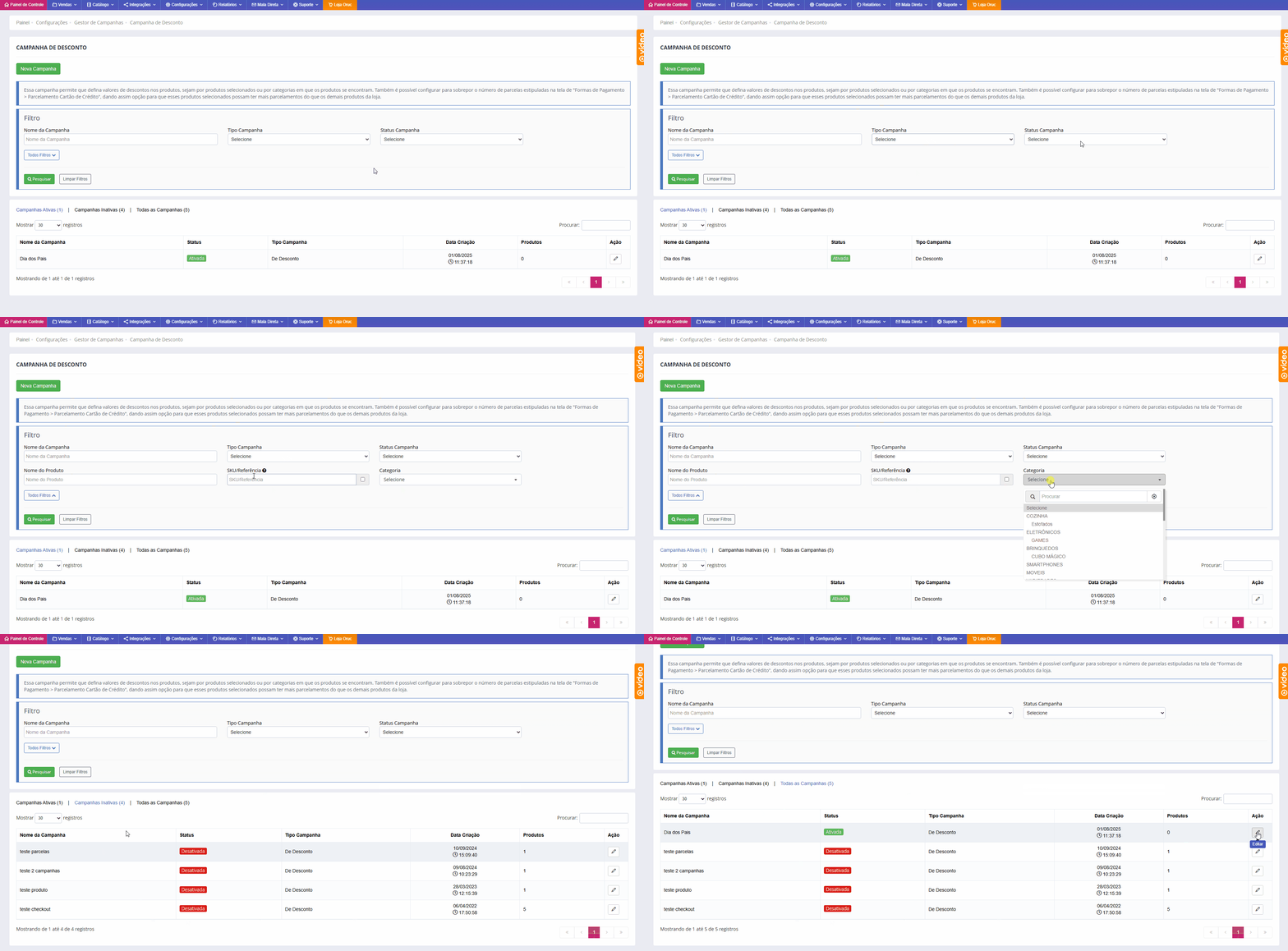
- Nessa tela é possível usar os filtros para visualizar as campanhas, os filtros disponíveis são: Nome da Campanha, Tipo Campanha (De desconto ou De Parcelas), Status Campanha (Ativada ou Desativada), Nome do Produto, SKU/Referência e Categoria
- Por padrão a tela já traz as Campanhas Ativas, mas é possível usar os filtros para uma melhor busca ou alterar rapidamente para as Campanhas Inativas ou Todas as Campanhas
- Caso deseje editar uma campanha já criada, clique no ícone de lápis ao lado da campanha desejada
- Caso deseje criar uma nova campanha clique em Nova Campanha
Campanha de Desconto
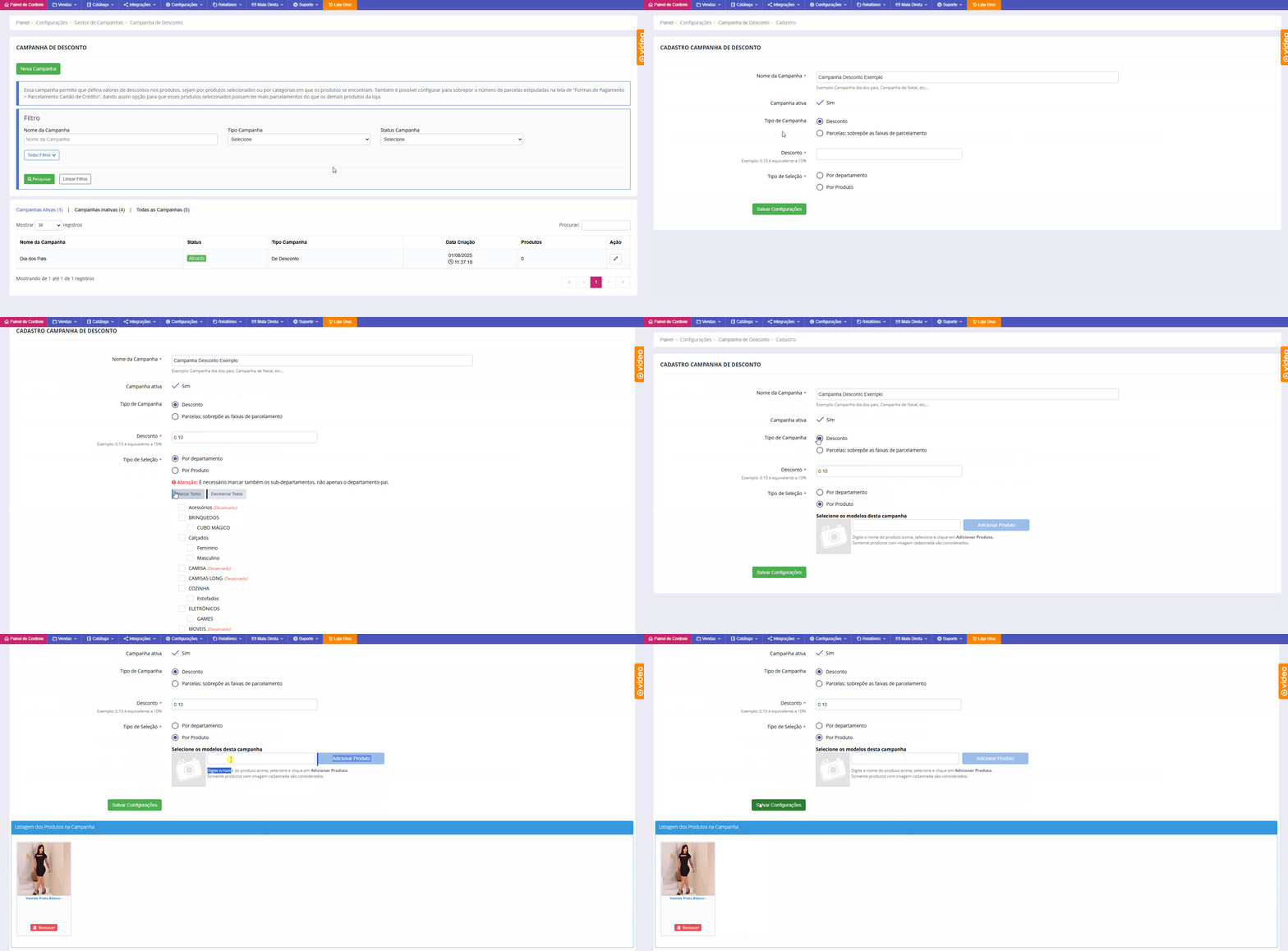
- Escolha o Nome da Campanha, esse nome será usado para identificação dentro do seu painel
- Marque a opção Campanha Ativa, caso precise desativar no futuro basta editar e desmarcar esse campo
- Selecione o Tipo de Campanha como Desconto
- Informe o valor do Desconto que será aplicado nos produtos (Exemplo: 0.10 é equivalente a 10%)
- Selecione o Tipo de Seleção:
- Por Departamento: Nesse tipo de seleção é possível escolher departamentos inteiros para aplicar o desconto
- Por Produto: Nesse tipo de seleção será necessário incluir produto a produto que deseja aplicar o desconto. Para isso, digite o nome do produto no campo, selecione ele e clique em Adicionar Produto. Somente produtos com imagem cadastrada são considerados. Os produtos vão aparecer abaixo na Listagem de Produtos da Campanha e caso seja necessário podem ser removidos clicando em Remover.
- Clique em Salvar Configurações
Campanha de Parcelas
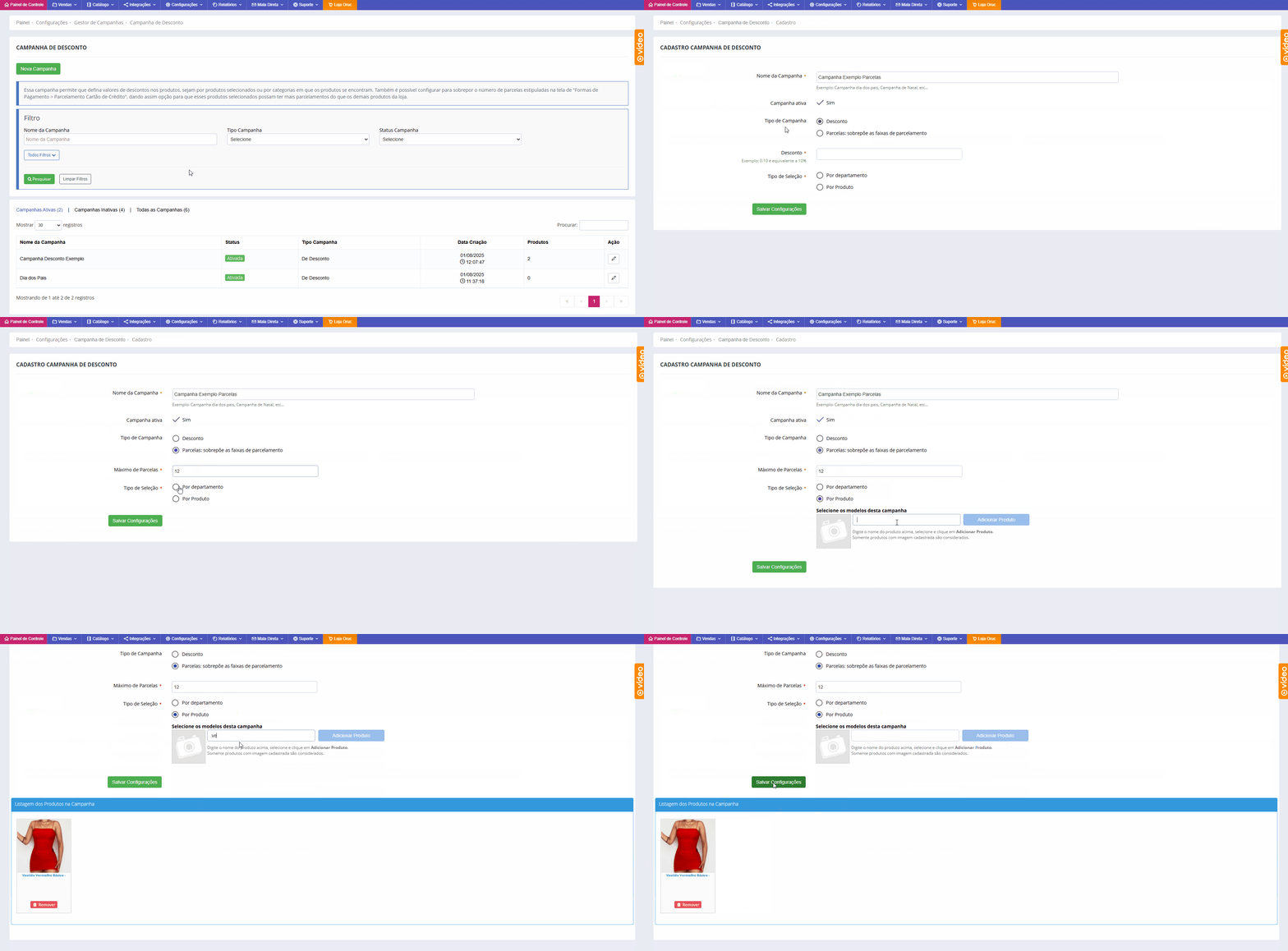
- Escolha o Nome da Campanha, esse nome será usado para identificação dentro do seu painel
- Marque a opção Campanha Ativa, caso precise desativar no futuro basta editar e desmarcar esse campo
- Selecione o Tipo de Campanha como Parcelas: sobrepõe as faixas de parcelamento
- Informe a quantidade do Máximo de Parcelas que será oferecido nos produtos
- Selecione o Tipo de Seleção:
- Por Departamento: Nesse tipo de seleção é possível escolher departamentos inteiros para aplicar as parcelas
- Por Produto: Nesse tipo de seleção será necessário incluir produto a produto que deseja aplicar as parcelas. Para isso, digite o nome do produto no campo, selecione ele e clique em Adicionar Produto. Somente produtos com imagem cadastrada são considerados. Os produtos vão aparecer abaixo na Listagem de Produtos da Campanha e caso seja necessário podem ser removidos clicando em Remover.
- Clique em Salvar Configurações