
Criando Campanhas de Frete
Nesta tela é possível criar campanhas de frete por preço ou disponibilizar frete grátis a um grupo de produtos, ou a departamentos conforme a abrangência selecionada.
Para acessar vá em Configurações > Gestor de Campanhas > Campanha de Frete
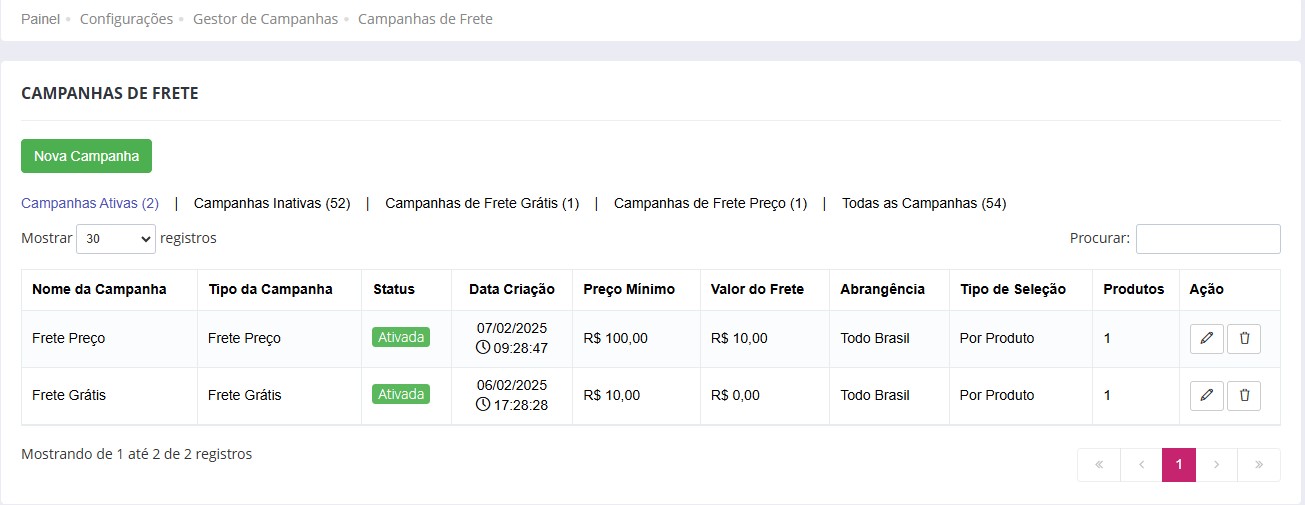
- Nesta tela é possível visualizar as Campanhas que estão Ativas, Inativas, as de Frete Grátis, as de Frete Preço ou Todas as Campanhas
- Também é possível editar uma campanha clicando no ícone de Lápis ou excluir uma campanha clicando no ícone de Lixeira
- Para criar uma campanha clique em Nova Campanha
Frete Grátis
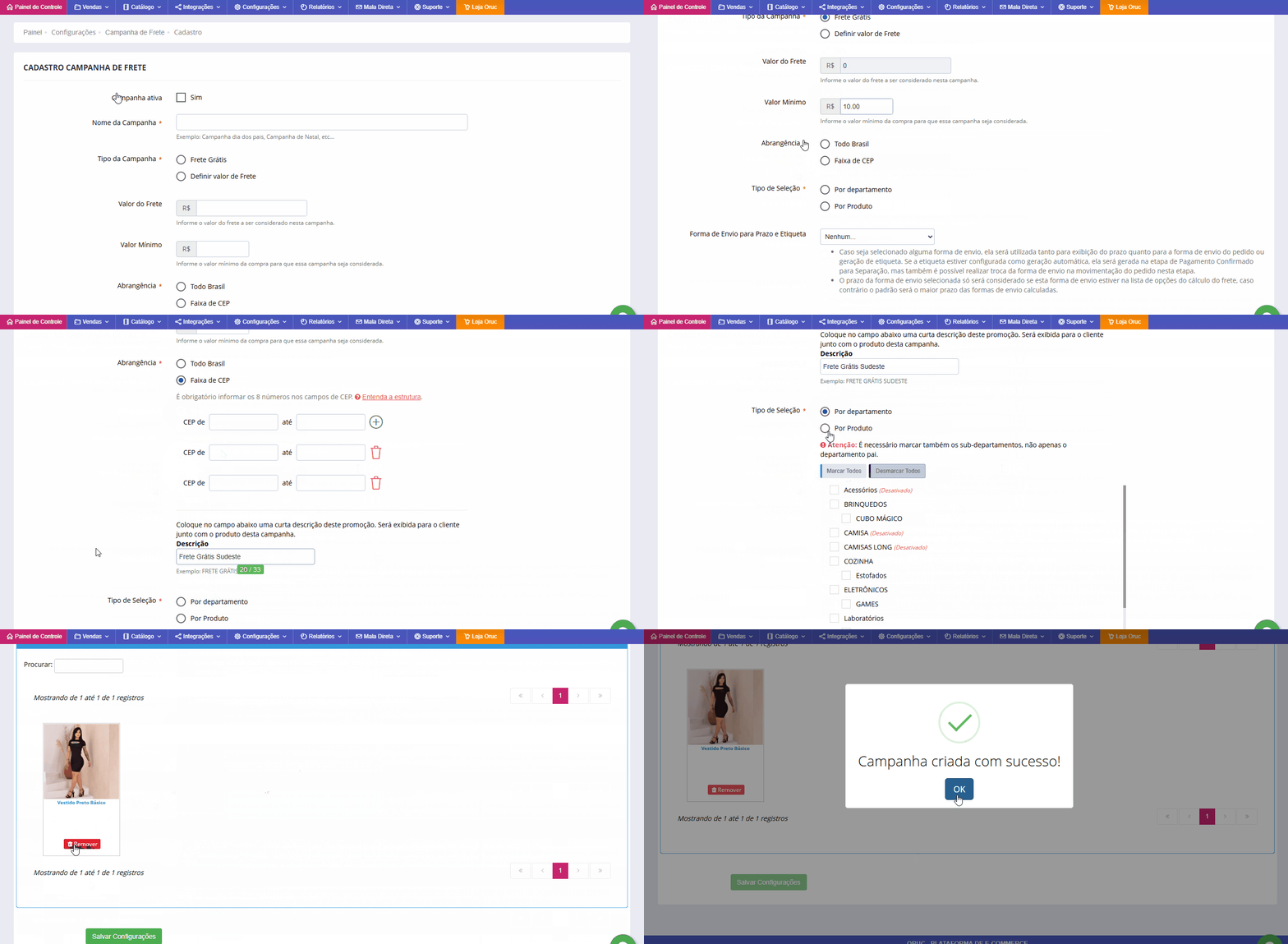
- Marque a opção de Campanha Ativa (para desativar uma campanha basta desmarcar essa opção)
- Escolha o Nome da Campanha (esse nome servirá para localizar a sua campanha no painel)
- No Tipo da Campanha, escolha Frete Grátis
- O campo de Valor do Frete não ficará disponível para alteração, pois nesse tipo de campanha já fica configurado como R$0,00 (grátis)
- Selecione o Valor Mínimo da compra para que essa campanha seja considerada.
- Selecione a Abrangência da campanha:
- Todo Brasil: Não será necessário selecionar os CEP’s que terão essa Campanha de Frete, pois essa opção considera todos os CEP’s do Brasil
- Faixa de CEP: Selecione a faixa de CEP que terá acesso à Campanha de Frete, caso deseja adicionar mais faixas basta clicar no ícone de +
- Descrição: Ao selecionar a opção Faixa de CEP, será habilitado o campo de Descrição, e caso deseja, coloque nesse campo uma curta descrição desta promoção, por exemplo, “Frete Grátis Sudeste”, que será exibida para o cliente junto com o produto desta campanha.
- Selecione o Tipo de Seleção da campanha:
- Por Departamento: Essa opção mostrará todos os departamentos/categorias cadastrados na loja e ao selecionar o departamento ele colocará todos os produtos na Campanha de Frete (é possível marcar/desmarcar todos os departamentos)
- Por Produto: Nessa opção é possível digitar o produto em específico que estará na Campanha de Frete, digite o nome do produto, clique no que deseja e depois em Adicionar Produtos
- Os produtos selecionados aparecem em uma grade mais abaixo onde é possível remover os produtos também
- Selecione a Forma de Envio para Prazo e Etiqueta:
- Caso seja selecionado alguma forma de envio, ela será utilizada tanto para exibição do prazo quanto para a forma de envio do pedido ou geração de etiqueta. Se a etiqueta estiver configurada como geração automática, ela será gerada na etapa de Pagamento Confirmado para Separação, mas também é possível realizar troca da forma de envio na movimentação do pedido nesta etapa.
- O prazo da forma de envio selecionada só será considerado se esta forma de envio estiver na lista de opções do cálculo do frete, caso contrário o padrão será o maior prazo das formas de envio calculadas.
- Após selecionar essas opções, clique em Salvar Configurações para que a campanha seja cadastrada ou alterada
Frete Preço
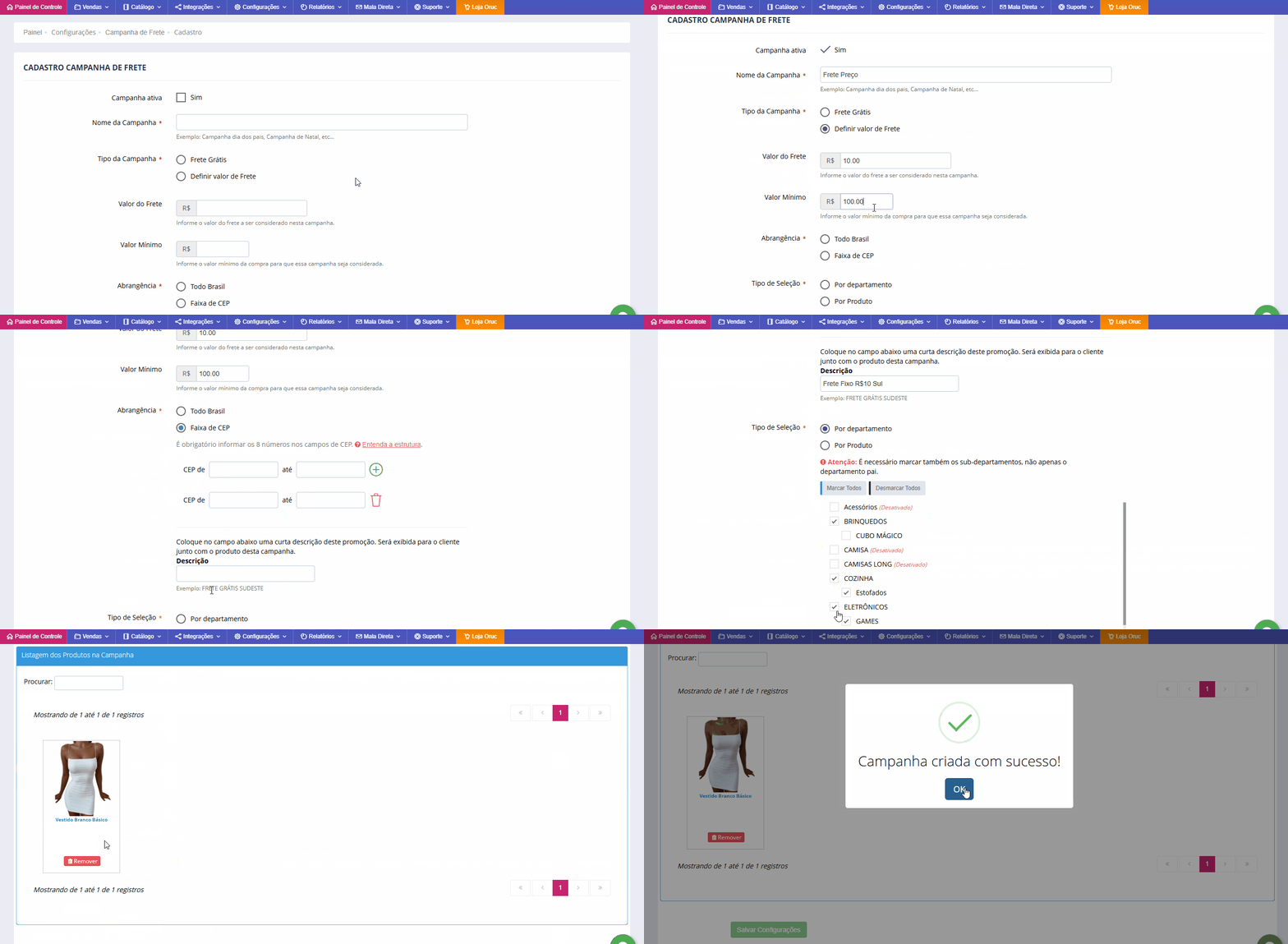
- Marque a opção de Campanha Ativa (para desativar uma campanha basta desmarcar essa opção)
- Escolha o Nome da Campanha (esse nome servirá para localizar a sua campanha no painel)
- No Tipo da Campanha, escolha Definir Valor de Frete
- Informe o Valor do Frete a ser considerado na campanha
- Informe Valor Mínimo da compra para que a campanha seja considerada.
- Selecione a Abrangência da campanha:
- Todo Brasil: Não será necessário selecionar os CEP’s que terão essa Campanha de Frete, pois essa opção considera todos os CEP’s do Brasil
- Faixa de CEP: Selecione a faixa de CEP que terá acesso à Campanha de Frete (Caso deseja adicionar mais faixas basta clicar no ícone de +
- Descrição: Ao selecionar a opção Faixa de CEP, será habilitado o campo de Descrição, e caso deseja, coloque nesse campo uma curta descrição desta promoção, por exemplo, “Frete Grátis Sudeste”, que será exibida para o cliente junto com o produto desta campanha.
- Faixa de CEP: Selecione a faixa de CEP que terá acesso à Campanha de Frete (Caso deseja adicionar mais faixas basta clicar no ícone de +
- Todo Brasil: Não será necessário selecionar os CEP’s que terão essa Campanha de Frete, pois essa opção considera todos os CEP’s do Brasil
- Selecione o Tipo de Seleção da campanha:
- Por Departamento: Essa opção mostrará todos os departamentos/categorias cadastrados na loja e ao selecionar o departamento ele colocará todos os produtos na Campanha de Frete (é possível marcar/desmarcar todos os departamentos)
- Por Produto: Nessa opção é possível digitar o produto em específico que estará na Campanha de Frete, digite o nome do produto, clique na listagem e depois em Adicionar Produtos
- Os produtos selecionados aparecem em uma grade mais abaixo onde é possível remover os produtos também
- Selecione a Forma de Envio para Prazo e Etiqueta:
- Caso seja selecionado alguma forma de envio, ela será utilizada tanto para exibição do prazo quanto para a forma de envio do pedido ou geração de etiqueta. Se a etiqueta estiver configurada como geração automática, ela será gerada na etapa de Pagamento Confirmado para Separação, mas também é possível realizar troca da forma de envio na movimentação do pedido nesta etapa.
- O prazo da forma de envio selecionada só será considerado se esta forma de envio estiver na lista de opções do cálculo do frete, caso contrário o padrão será o maior prazo das formas de envio calculadas.
- Após selecionar essas opções, clique em Salvar Configurações para que a campanha seja cadastrada ou alterada