Copiando seu Token de Integração
Para integrar sua Loja Oruc acesse o painel da Americanas Marketplace clicando no link: Acessar Americanas Marketplace
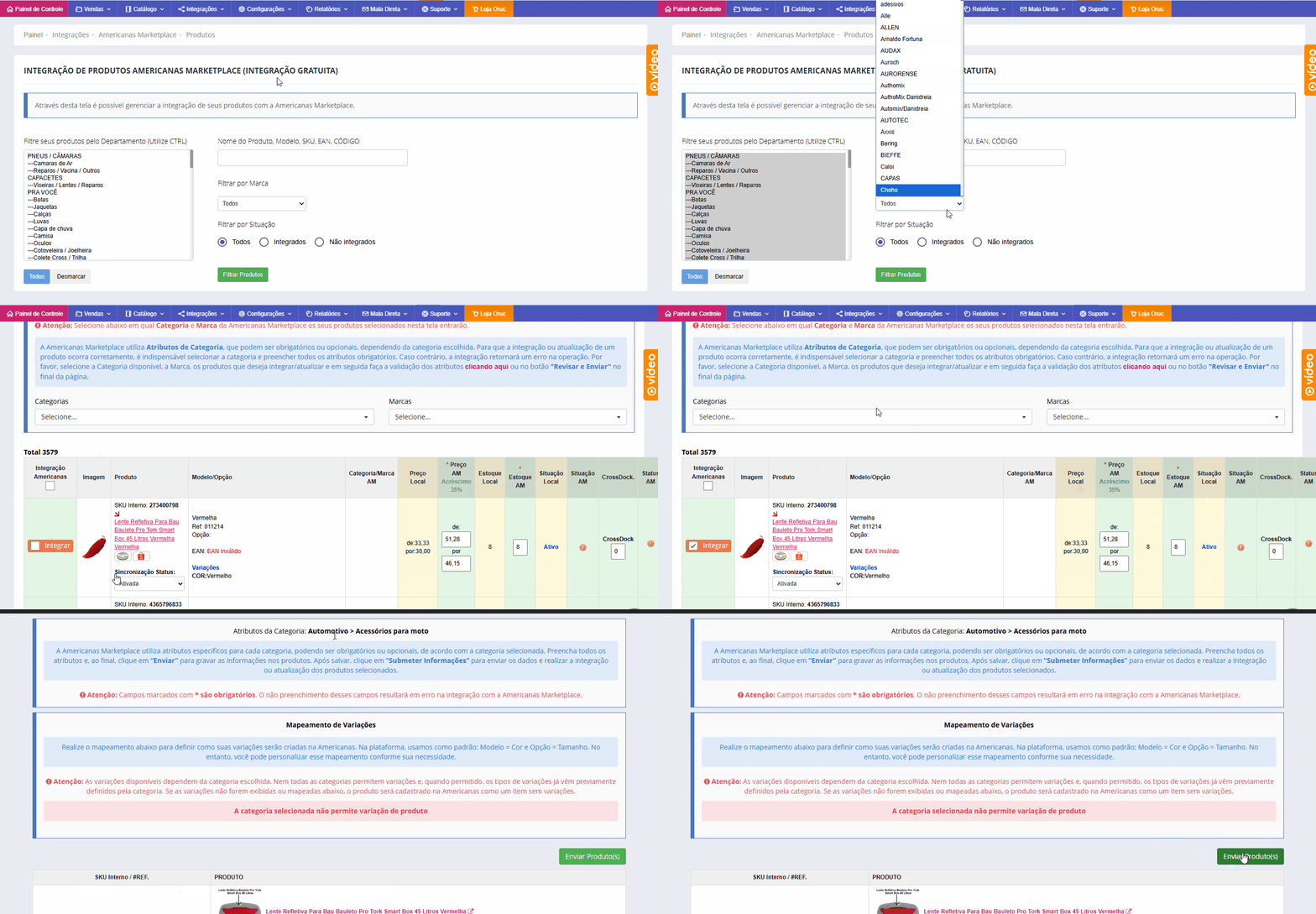
- Para copiar seu Token de Integração vá em Integrações > Credenciais API
- Nessa tela aparecerá os dados das APIs criadas, na coluna de Credenciais, clique no ícone de copiar e depois clique em Copiar Token
- Caso não exista nenhuma credencial criada, é necessário criar clicando no botão de Adicionar Credencial
Configurando a Integração em sua Loja
Agora iremos utilizar o Token copiado nos passos acima para finalizar sua integração.
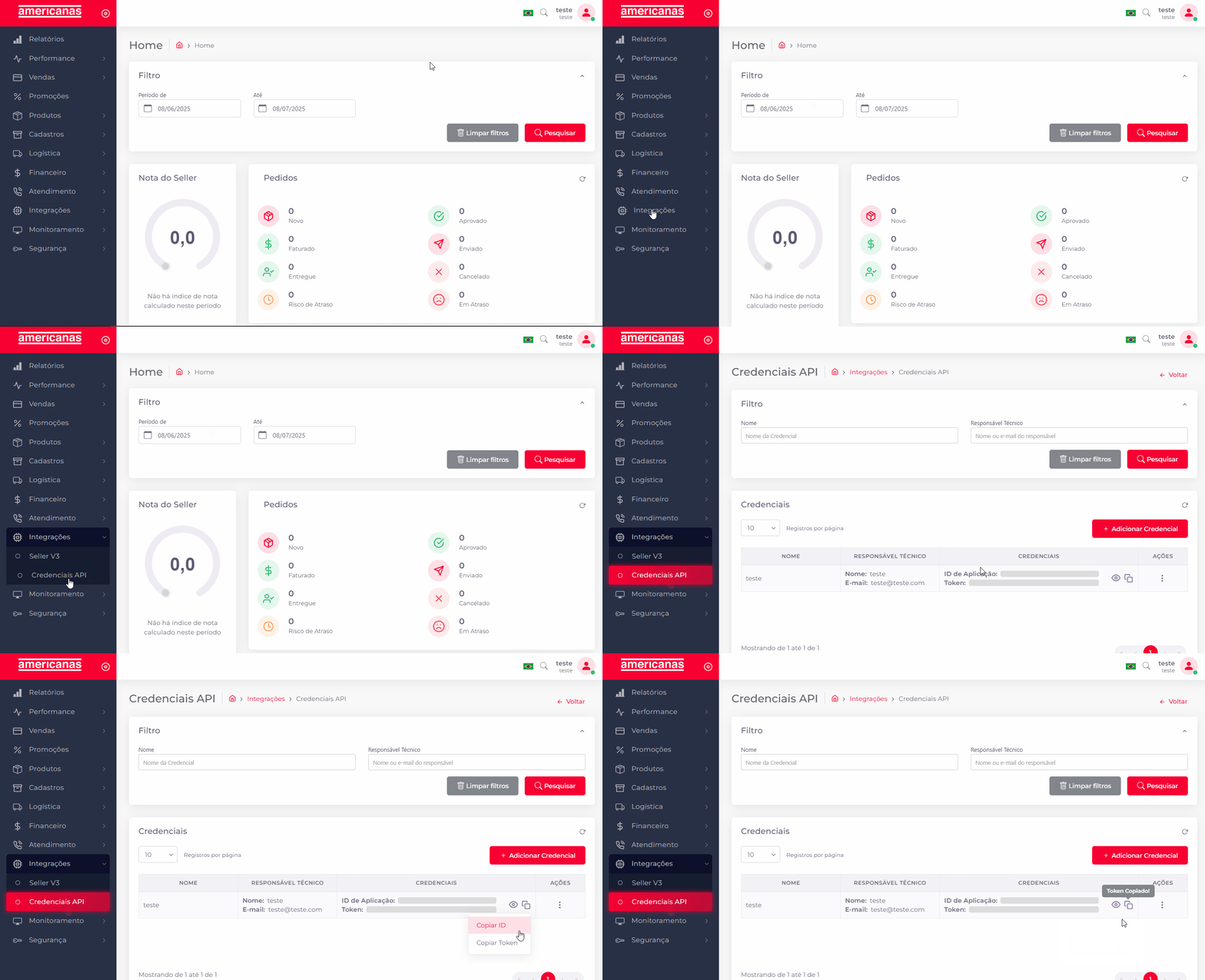
Para isso acesse o Painel de Controle de sua Loja indo em Integrações > Americanas Marketplace > Configuração
- No campo User E-mail(E-mail) informe o seu e-mail de login na Americanas Marketplace
- E no campo Token cole o que copiou do painel da Americanas Marketplace
Ao preencher e salvar, os campos “E-mail” e “Token” serão bloqueados de edição por segurança
- Nessa tela também é possível definir as pré-configurações que serão usadas para envio dos produtos para a Americanas Marketplace
- Cross Docking: Informe o valor do Cross Docking no cadastro do produto, na aba modelos. Cross Docking são os dias necessários para preparar o produto antes do envio. Será somado este valor no prazo de entrega. Esse valor também pode ser editado no ato da integração.
- Adicional de Preço: O sistema irá pegar os preços da plataforma e adicionar este percentual no preço Americanas Marketplace. O preço poderá ser editado por produto no ato da integração. Exemplo: 0.05 = 5% a mais no preço Americanas Marketplace.
- Considerar o desconto das Campanhas: Se ativado, aplicará nos preços a serem integrados ou sincronizados na Americanas Marketplace os descontos das campanhas de desconto da plataforma.
– A sincronização automática de produtos integrados ocorre diariamente de hora em hora e atualiza apenas preço, estoque e status.
– Existe uma fila de sincronização nos produtos, onde a cada sincronização são abrangidos 20% do total de produtos integrados.
– Utilize as configurações abaixo para definir como a sincronização automática entre a plataforma e a integradora irá se comportar.
-
- Atualizar Status: Ao ativar a sincronização de Status, caso o produto esteja como “Não exibir para venda” na plataforma, esse status será replicado na integradora como “Desabilitado”, o mesmo ocorre ao contrário também, se o produto mudar de status novamente para venda. Porém é possível ativar ou desativar essa sincronização para cada produto na tela de integração de produtos.
- Atualizar Estoque: Se ativado, manterá sempre o estoque da plataforma na Americanas Marketplace. A cada pedido confirmado haverá baixa no estoque da plataforma.
- Atualização de Preço: Marque essa opção para que o preço no MarketPlace seja o mesmo da plataforma acrescido do adicional do preço. Se você está integrando produtos com preços diferentes da plataforma não recomendamos essa marcação.
– Os pedidos realizados nas integrações serão exibidos de forma centralizada em seu Painel de Pedidos da Plataforma (Vendas > Pedidos).
– Novos pedidos na Americanas Marketplace serão inseridos automaticamente na Plataforma.
– A sincronização automática do status de pedidos ocorre diariamente de hora em hora.
- Clique no botão “Salvar Configuração” e pronto, sua integração está pronta e já pode começar a utilizar e vender
Removendo a Integração
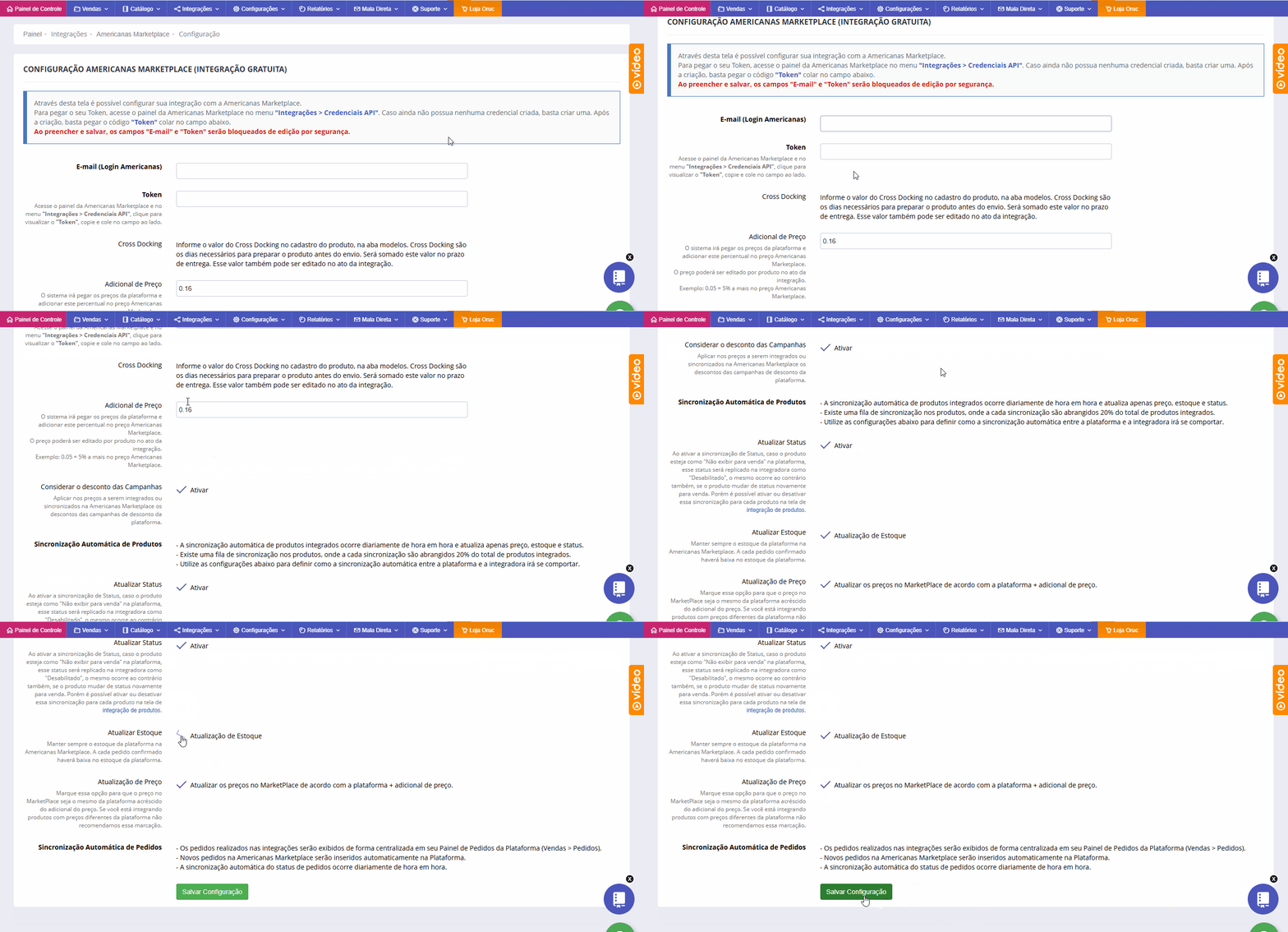
- Caso deseje ou precise remover a integração com a Americanas Marketplace, basta entrar na tela de configuração e clicar no botão Remover Integração

- Após clicar no botão, vai abrir uma tela de confirmação da exclusão, leia com atenção as informações e se estiver de acordo confirme a exclusão
Como Integrar Seus Produtos na Americanas Marketplace
Através desta tela é possível integrar e gerenciar a integração de seus produtos com a Americanas Marketplace
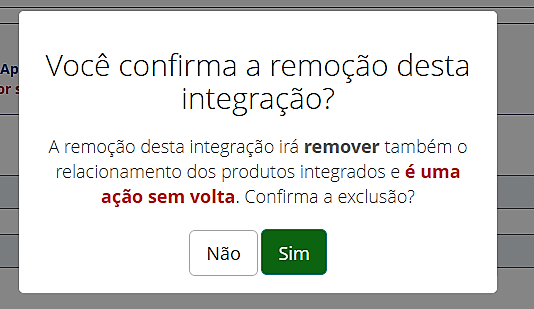
Para acessar vá em Integrações > Americanas Marketplace > Produtos
- Utilize os filtros e localize o produto ou os produtos que deseja integrar em massa. Dica: selecione produtos do mesmo departamento/categoria!
- É possível filtrar seus produtos por Departamento, Nome do Produto, Modelo, SKU, EAN, CÓDIGO, Marca e Situação (Todos, Integrados ou Não Integrados)
- Clique em “Filtrar Produtos“
- Selecione o produto clicando na caixinha de seleção Integrar ou Atualizar, e para selecionar todos clique na caixinha de seleção Integração Americanas para selecionar todos em massa
- Defina a Categoria que irá integrar os produtos dentro da Americanas.
- Defina a Marca que irá integrar os produtos dentro da Americanas.
- Depois clique no botão Revisar e Enviar
- Na tela que vai abrir, preencha os atributos e depois clique em Enviar Produtos
- Caso o produto tenha variações realize o mapeamento ainda na tela para definir como suas variações serão criadas na Americanas. Na plataforma, usamos como padrão: Modelo = Cor e Opção = Tamanho. No entanto, você pode personalizar esse mapeamento conforme sua necessidade.
Atenção: As variações disponíveis dependem da categoria escolhida. Nem todas as categorias permitem variações e, quando permitido, os tipos de variações já vêm previamente definidos pela categoria. Se as variações não forem exibidas ou mapeadas abaixo, o produto será cadastrado na Americanas como um item sem variações.
A Americanas Marketplace utiliza atributos específicos para cada categoria, podendo ser obrigatórios ou opcionais, de acordo com a categoria selecionada. Preencha todos os atributos e, ao final, clique em “Enviar” para gravar as informações nos produtos. Após salvar, clique em “Submeter Informações” para enviar os dados e realizar a integração ou atualização dos produtos selecionados.
Atenção: Campos marcados com * são obrigatórios. O não preenchimento desses campos resultará em erro na integração com a Americanas Marketplace.